WPS下载完整指南:从安装到首次配置全流程
WPS Office作为国内主流办公套件,支持Windows、macOS、Linux及移动端全平台。本文针对新手用户,详解从官网下载到首次启动的完整流程,包括2026年最新版本的安装包选择、静默安装参数、云文档自动同步配置,以及从Microsoft Office迁移时的字体兼容处理。同时覆盖更新失败、激活码输入位置等实际问题的排查方法。
无论是学生作业、职场文档还是日常表格处理,WPS Office凭借轻量化设计和云端协作能力成为许多用户的首选。下面直接进入下载与配置环节。
从官网获取安装包:版本与渠道选择
访问wps.cn进入官方下载页,页面会自动识别操作系统推荐对应版本。Windows用户可选择个人版(免费)或专业版(付费订阅),安装包大小约220MB。macOS版本需注意芯片架构,M系列芯片选择Apple Silicon版本,Intel芯片选择x86_64版本。下载完成后,Windows用户双击.exe文件启动安装向导;macOS用户打开.dmg镜像,将WPS图标拖入Applications文件夹。企业批量部署可使用静默安装参数:WPS_Setup.exe /S /D=C:\Program Files\WPS,其中/S表示静默模式,/D指定安装路径。Linux用户可通过官方提供的.deb或.rpm包安装,或使用Snap/Flatpak渠道。
首次启动与账号体系配置
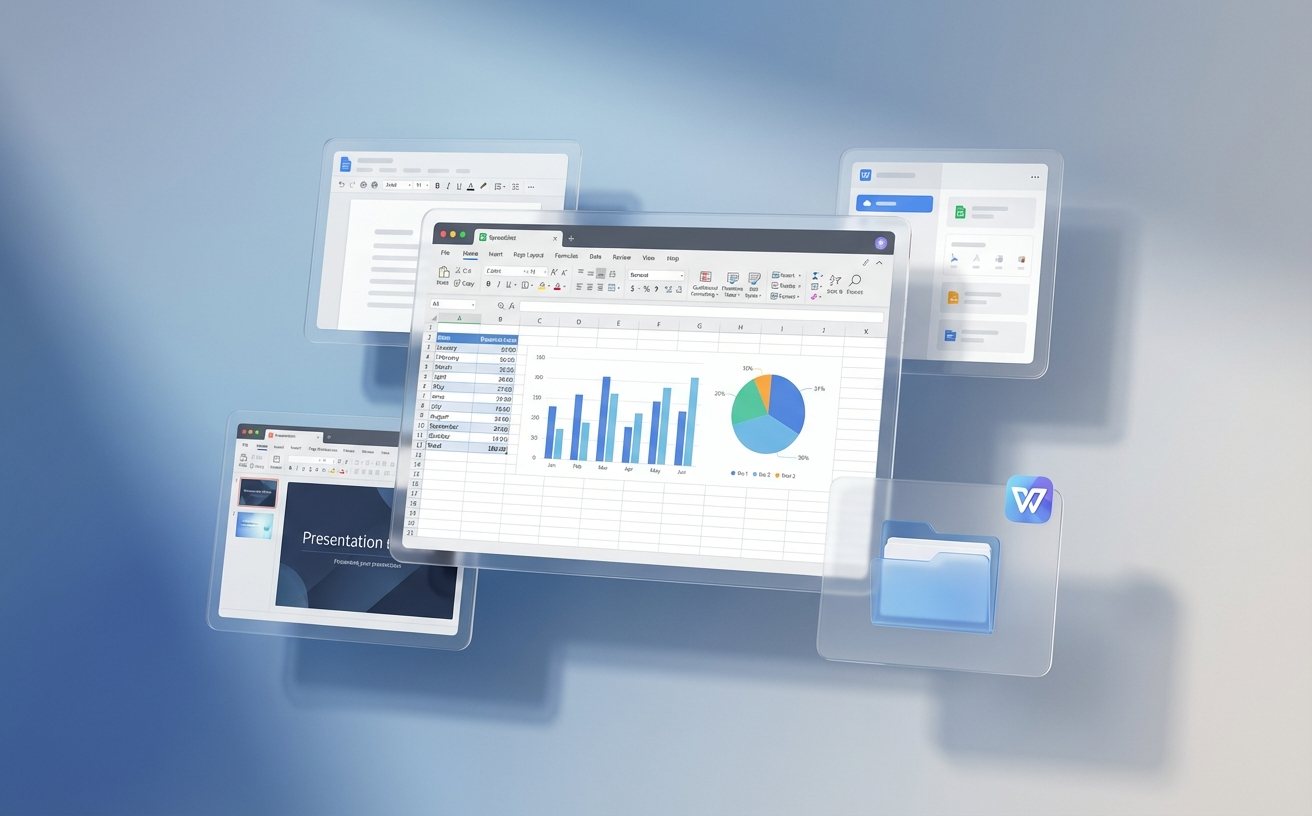
安装完成后首次打开WPS,会弹出登录引导界面。使用手机号或邮箱注册账号后,云文档功能自动激活,默认分配1GB免费存储空间。在「设置→云文档」中可调整自动同步策略:选择「仅在WiFi下同步」可避免移动网络流量消耗。如果之前使用Microsoft Office,可在「文件→选项→常规」中勾选「兼容Microsoft Office文件格式」,确保.docx/.xlsx文件打开时保留原始排版。字体兼容是迁移中的常见问题:Office默认使用Calibri和宋体,WPS会自动映射为相近字体,但建议在「设置→字体替换」中手动指定映射规则,避免打印时出现字距异常。

激活与订阅服务说明
个人免费版包含基础编辑功能,但会在文档中显示广告。移除广告需订阅WPS会员(89元/年)或超级会员(239元/年),后者额外提供100GB云存储和PDF转换功能。激活码输入位置在「账号头像→我的服务→激活会员」,而非安装过程中的弹窗。企业用户购买批量授权后,IT管理员可通过组策略部署激活信息:在注册表HKEY_LOCAL_MACHINE\SOFTWARE\Kingsoft\Office\6.0\Common下新建字符串值LicenseKey,填入授权码即可实现全网激活。教育用户凭.edu.cn邮箱可申请免费教育版,功能等同超级会员但不含商业使用权限。
更新机制与版本回退操作
WPS默认开启自动更新,每月第二个周二推送稳定版更新(2026年3月当前版本号为12.1.0.16412)。更新包通过增量下载方式获取,通常不超过50MB。如遇更新失败提示「无法连接到更新服务器」,可手动检查:打开「帮助→检查更新」,若仍失败则访问官网下载完整安装包覆盖安装。部分用户反馈新版本存在兼容性问题时,可回退至旧版本:在安装目录(默认C:\Users\[用户名]\AppData\Local\Kingsoft\WPS Office)找到backup文件夹,运行其中的旧版本安装程序。注意回退前需在「设置→备份与恢复」中导出当前配置文件,避免个性化设置丢失。
常见问题
下载的安装包提示「文件已损坏」无法打开怎么办?
这通常是下载过程中断导致的文件不完整。右键安装包查看属性,对比文件大小是否与官网标注一致(Windows完整版约220MB)。若不一致需重新下载,建议使用迅雷等下载工具并开启校验功能。macOS用户若遇到「无法验证开发者」提示,在系统偏好设置→安全性与隐私中点击「仍要打开」即可。
安装后桌面没有生成快捷方式如何手动创建?
Windows用户进入安装目录(默认C:\Program Files (x86)\Kingsoft\WPS Office\[版本号]\office6),找到wps.exe、et.exe、wpp.exe分别对应文字、表格、演示程序,右键发送到桌面快捷方式。macOS用户在启动台中找到WPS图标,按住Option键拖拽至桌面即可创建替身。
云文档同步后本地文件会被删除吗?
不会。WPS采用双向同步机制,本地编辑会上传至云端,云端修改会下载到本地,但不会主动删除任何一端的文件。若需清理本地缓存释放空间,在「设置→云文档→本地缓存管理」中可选择性删除已同步文件的本地副本,云端文件仍保留。
总结
立即访问wps.cn下载最新版本,或在移动应用商店搜索「WPS Office」获取手机版。更多使用技巧可查看官方帮助中心help.wps.cn。