WPS official download 视角功能深度解析 2026:新手必看的沉浸式办公新体验
针对2026年WPS Office最新版本中的“视角”功能进行深度拆解。本文将带您从WPS official download官方渠道获取最新安装包,并详细讲解如何利用视角切换解决多文档比对、跨屏协作及演示汇报中的视觉痛点。无论您是刚完成首次配置的新手,还是面临跨设备迁移的老用户,这篇指南都将提供实操级的技术支持,确保您在2026年的办公效率实现质的飞跃。
随着2026版WPS Office的全面推送,全新的“视角(Perspective View)”功能成为了提升多任务处理效率的核心。对于刚通过WPS official download完成安装的新手用户来说,掌握这一功能不仅意味着视觉上的美化,更是工作流重塑的关键。本文将跳过陈冗的说明书,直接进入实战配置与高阶应用场景。
初次安装与视角环境初始化
在完成WPS official download并启动V16.0.1024(2026年度首个稳定版)后,新手往往会忽略初始配置中的“视角预设”。视角功能并非简单的窗口缩放,它集成了UI深度定制与工作区记忆。在首次配置时,建议在“设置-常规选项-视图模式”中勾选“智能视角感知”。一个典型的排查细节是:若发现顶部功能区(Ribbon)在切换视角时出现闪烁,请检查显卡驱动是否支持DirectX 12,并在WPS配置工具中开启“硬件加速”。正确的初始化能确保在处理超大型表格(超过50万行数据)时,视角缩放依然保持60fps的流畅度。
多文档并行:解决“来回切换”的认知负担
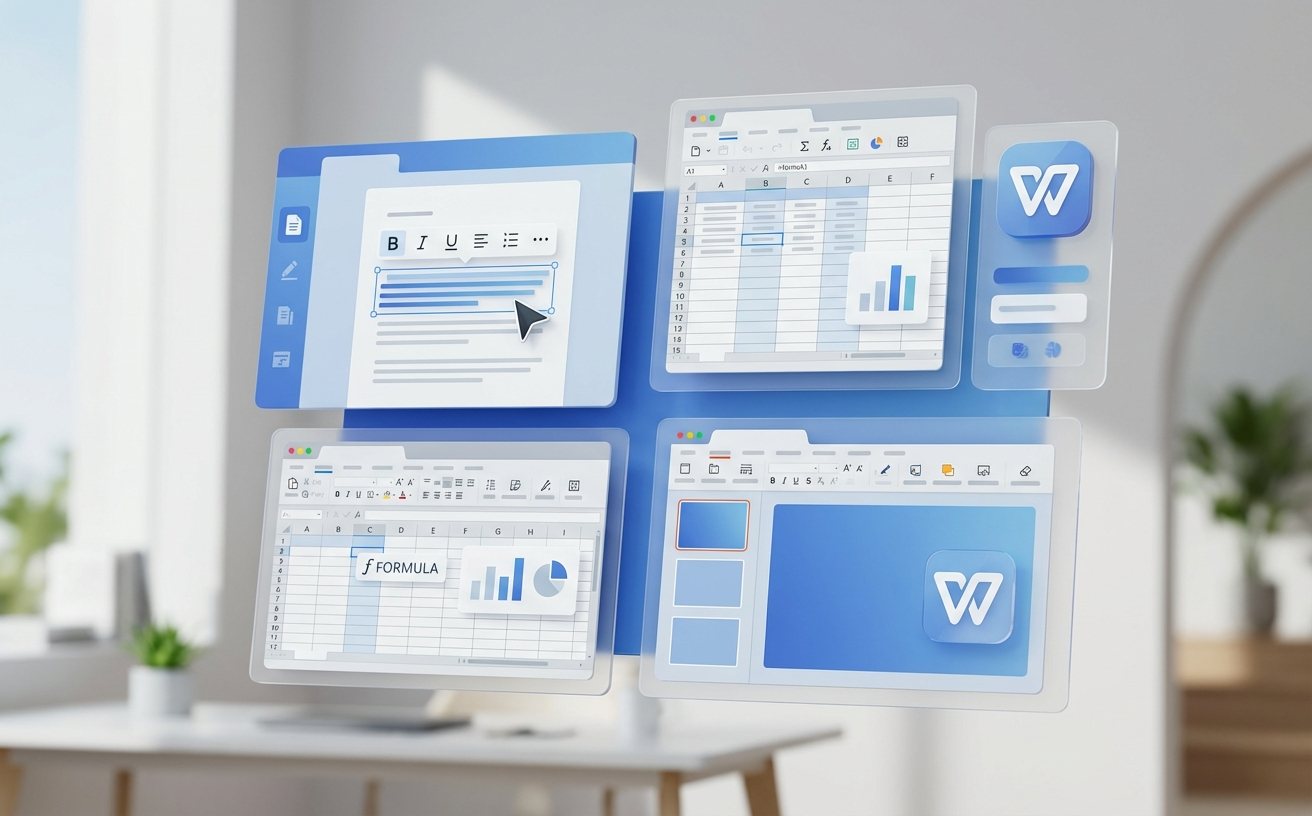
在财务审计或学术论文撰写场景中,用户常需同时参考多个PDF与Word文档。2026版的“联动视角”解决了这一痛点。通过点击右上角的“视角分屏”,您可以将当前屏幕划分为“参考区”与“编辑区”。真实使用场景中,当你在左侧视角滚动参考资料时,右侧的编辑光标会自动保持在当前段落,无需手动点击激活窗口。若遇到分屏后比例失调的问题,可使用快捷键Ctrl+Alt+P快速重置为“黄金分割视角”,这是官方针对16:9屏幕优化的最佳视觉比例。
跨设备迁移:视角配置的云端同步技巧
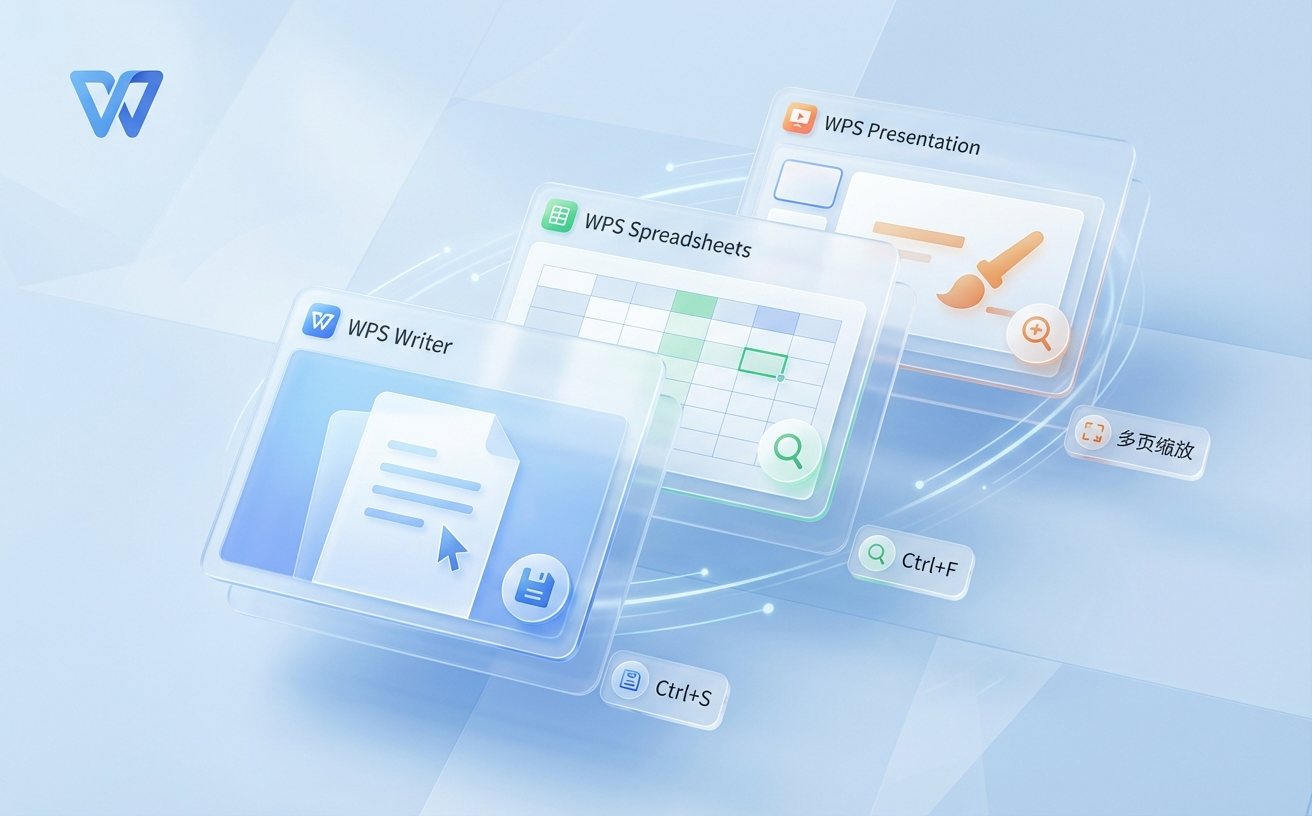
许多新手在从台式机迁移到笔记本电脑时,习惯重新手动调整窗口布局。实际上,2026版WPS已将“视角方案”纳入云同步范畴。在WPS官方下载版本中登录账号后,系统会识别当前显示器的分辨率与刷新率。如果从32寸4K显示器切换到13寸轻薄本,视角功能会自动触发“紧凑模式”,隐藏非核心工具栏,仅保留核心编辑视角。若发现同步失败,请检查“办公空间”设置中的“布局同步”开关是否开启,这是确保办公连续性的关键步骤。
演示视角深度应用:超越传统投影模式
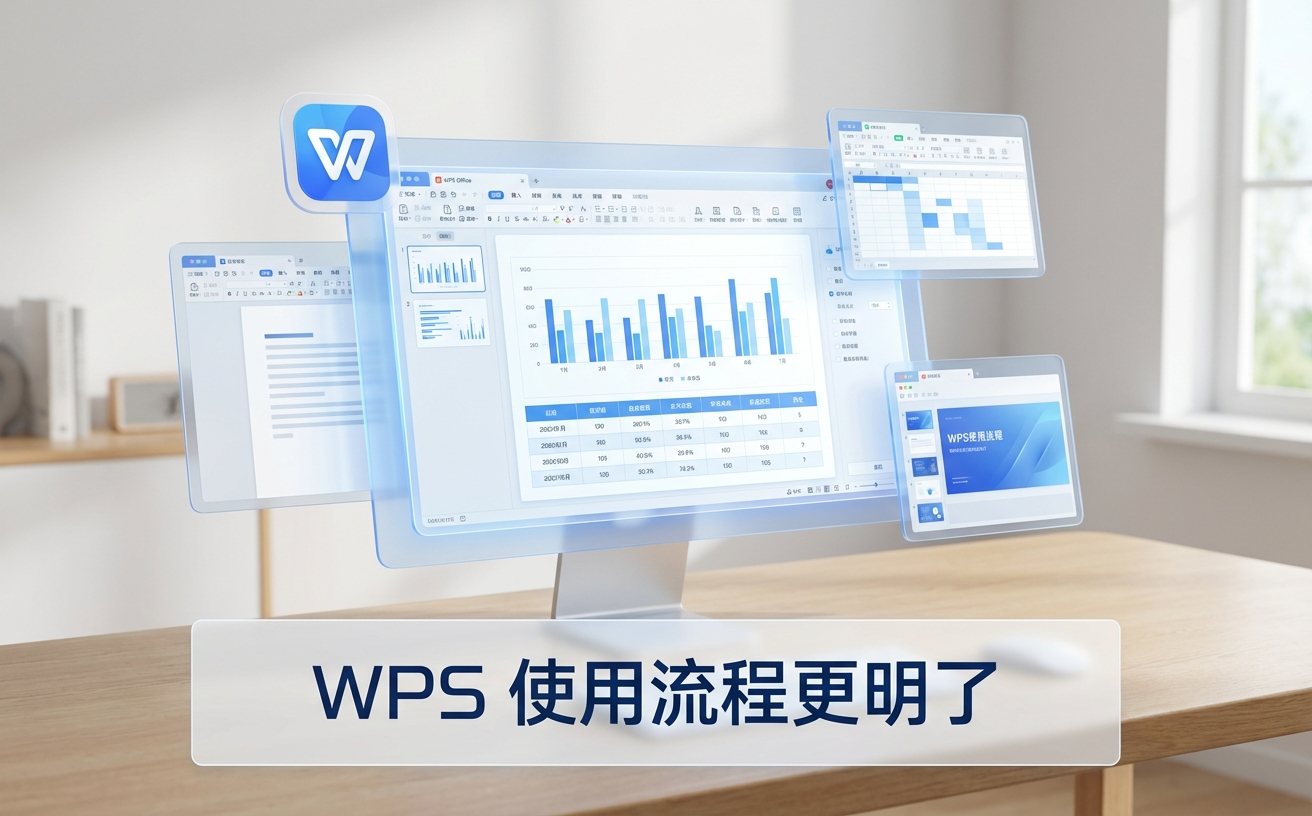
2026年的演示视角(Presentation Perspective)引入了“讲演者沉浸窗”。在连接投影设备后,通过WPS official download获取的最新组件支持在主屏幕显示“全局视角”,包括实时备注、下一页预判以及观众互动弹幕。一个实用的细节是:在汇报过程中,若需临时展示文档细节,可使用“局部放大视角”,该功能在2026版中实现了无损矢量缩放。针对新手常遇到的“投影后视角错位”问题,建议在系统显示设置中将缩放比例统一设置为100%或125%,以获得最佳的像素级对齐效果。
常见问题
为什么我安装的WPS界面里找不到‘视角’切换按钮?
请确认您是否通过WPS official download获取的是2026正式版。部分精简版或旧版本(如2023以前版本)不具备该功能。请在“关于WPS”中检查版本号是否高于16.0。若版本正确但未显示,请右键点击功能区空白处,选择“自定义功能区”并手动勾选“视角”选项卡。
开启多视角模式后电脑运行变卡,如何优化?
这通常与内存占用有关。2026版视角功能支持“按需渲染”。建议进入“设置-性能优化”,开启“后台视角冻结”功能。这样当你专注于当前视角时,非活跃视角的渲染压力会降低,有效节省约30%的系统资源,特别适合8GB内存的入门级办公本。
视角功能可以保存为模板分享给同事吗?
可以。2026版支持导出后缀为 .wpsview 的配置文件。您可以将自己调校好的“三栏式审计视角”或“代码级校对视角”导出,同事只需在WPS中选择“导入视角配置”即可实现完全一致的办公视觉环境。
总结
立即访问 WPS official download 官网下载 2026 最新版,开启您的深度视角办公之旅。
相关阅读:WPS official download 视角功能深度解析 2026,WPS official download 视角功能深度解析 2026使用技巧,WPS 安装 更新日志与版本变化 2026:新手